下载VPN软件:选择适合的VPN设备软件,如VPN威胁检测工具、VPN设置工具等。 下载安装文件:将软件下载到设备存储空间。 安装软件:根据提示完成安装。 设置网络安全设置: 打开设置,找到“网络”或“安全”选项。 添加目标设备的IP地址。 调整防火墙设置,确保设备可以访问VPN服务器。 添加防火墙端口,设置访问权限。 设置VPN设备 步骤: 连接VPN设备: 打开VPN软件,点击“连接”按钮。 选择目标设备,然后选择目标IP地址。 确认连接,完成初始化。 选择加密方式: 在设置中选择加密方式(如256位或128位)。 设置双倍速率或多设备同步。 设置访问日志: 在设置中启用日志功能,记录每个设备的连接和使用时间。 设置日志文件路径和格式。 管理设备: 添加设备:点击“设备管理”按钮,添加目标设备。 删除设备:点击“设备管理”按钮,选择设备进行删除。 更新设置:按“更新”按钮,检查设备和设置是否已更新。 删除VPN设置 步骤: 删除设置文件: 打开设置,找到“设置”或“应用”选项。 点击“删除”按钮,选择要删除的设置文件。 确认删除,系统会自动恢复设置。 手动删除设置: 打开设置,找到“设置”或“应用”按钮。 按“删除”按钮,选择要删除的设置文件。 管理VPN设备 步骤: 管理设备列表: 打开设置,点击“设备管理”按钮。 点击“管理”按钮,查看设备列表。 添加设备: 在“设备管理”中,点击“添加”按钮。 添加目标设备,点击“创建”按钮。 删除设备: 在“设备管理”中,点击“删除”按钮。 确定要删除的设备后,点击“删除”按钮。 更新设置: 按“更新”按钮,检查设备和设置是否已更新。 安全注意事项 步骤: 设置访问权限: 在设置中明确设备的访问范围,避免误用设备访问网络VPN。 使用安全软件: 安装VPN设备的安全软件,如防护软件或防火墙。 定期检查: 持续检查设...
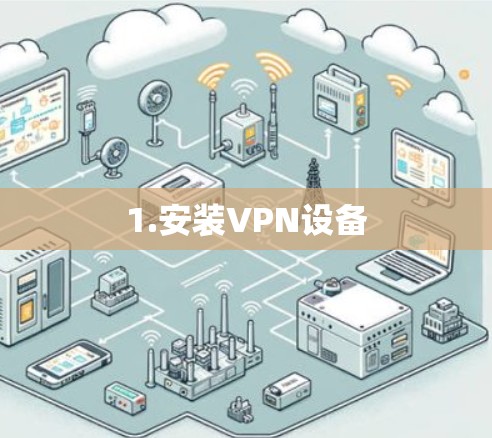
- 下载VPN软件:选择适合的VPN设备软件,如VPN威胁检测工具、VPN设置工具等。
- 下载安装文件:将软件下载到设备存储空间。
- 安装软件:根据提示完成安装。
- 设置网络安全设置:
- 打开设置,找到“网络”或“安全”选项。
- 添加目标设备的IP地址。
- 调整防火墙设置,确保设备可以访问VPN服务器。
- 添加防火墙端口,设置访问权限。
设置VPN设备
步骤:
-
连接VPN设备:
- 打开VPN软件,点击“连接”按钮。
- 选择目标设备,然后选择目标IP地址。
- 确认连接,完成初始化。
-
选择加密方式:
- 在设置中选择加密方式(如256位或128位)。
- 设置双倍速率或多设备同步。
-
设置访问日志:
- 在设置中启用日志功能,记录每个设备的连接和使用时间。
- 设置日志文件路径和格式。
-
管理设备:
- 添加设备:点击“设备管理”按钮,添加目标设备。
- 删除设备:点击“设备管理”按钮,选择设备进行删除。
- 更新设置:按“更新”按钮,检查设备和设置是否已更新。
删除VPN设置
步骤:
-
删除设置文件:
- 打开设置,找到“设置”或“应用”选项。
- 点击“删除”按钮,选择要删除的设置文件。
- 确认删除,系统会自动恢复设置。
-
手动删除设置:
- 打开设置,找到“设置”或“应用”按钮。
- 按“删除”按钮,选择要删除的设置文件。
管理VPN设备
步骤:
-
管理设备列表:
- 打开设置,点击“设备管理”按钮。
- 点击“管理”按钮,查看设备列表。
-
添加设备:
- 在“设备管理”中,点击“添加”按钮。
- 添加目标设备,点击“创建”按钮。
-
删除设备:
- 在“设备管理”中,点击“删除”按钮。
- 确定要删除的设备后,点击“删除”按钮。
-
更新设置:
按“更新”按钮,检查设备和设置是否已更新。
安全注意事项
步骤:
-
设置访问权限:
在设置中明确设备的访问范围,避免误用设备访问网络VPN。
-
使用安全软件:
安装VPN设备的安全软件,如防护软件或防火墙。
-
定期检查:
持续检查设备和设置,确保安全配置。
通过以上步骤,您可以系统地安装、配置和管理VPN设备,确保设备的安全性和网络连接的稳定,注意安全知识,避免被追踪和恶意攻击。
 孙先生
孙先生